1. Einleitung & Geltungsbereich
Diese Arbeitsrichtlinie regelt verbindlich, wie alle Mitarbeitenden der metaBeratung das CRM-System HubSpot nutzen. Sie gilt ab dem Datum der Unterzeichnung und ist für alle Personen verbindlich, die Zugang zu HubSpot haben – unabhängig von ihrer Rolle, Abteilung oder Beschäftigungsart.
Ziel ist es, einen einheitlichen, qualitativ hochwertigen und datenschutzkonformen Datenbestand sicherzustellen, der als Grundlage für Sales, Marketing und Reporting dient. Abweichungen von dieser Richtlinie sind nicht gestattet und können arbeitsrechtliche Konsequenzen haben.
HubSpot ist direkt erreichbar unter: app-eu1.hubspot.com → metaBeratung
2. Systemüberblick
metaBeratung nutzt HubSpot als zentrales CRM und Automatisierungssystem. Die eingesetzten Hubs sind:
| Hub | Zweck | Genutzte Funktionen |
|---|---|---|
| Marketing Hub | Kontaktsegmentierung, Segmente, E-Mail-Kampagnen | Segmente (aktiv & statisch), Vorlagen, Snippets |
| Sales Hub | Vertriebsprozess, Deal-Management | Deals, Pipeline, Meetings, Sequenzen |
| Operations Hub | Automatisierungen, Datenpflege | Workflows, Set-Du/Sie-Flows, Massenaktionen |
| Service Hub Pro | Kundenfeedback | Feedbackumfragen |
3. Zugang, Login & Kontosicherheit
Der Zugang zu HubSpot ist ausschließlich über das offizielle Login-Verfahren zulässig. Zugangsdaten dürfen nicht weitergegeben oder geteilt werden. Jede Person nutzt ausschließlich ihren eigenen Account.
3.1 Login – Single Sign-On (SSO) mit Microsoft 365
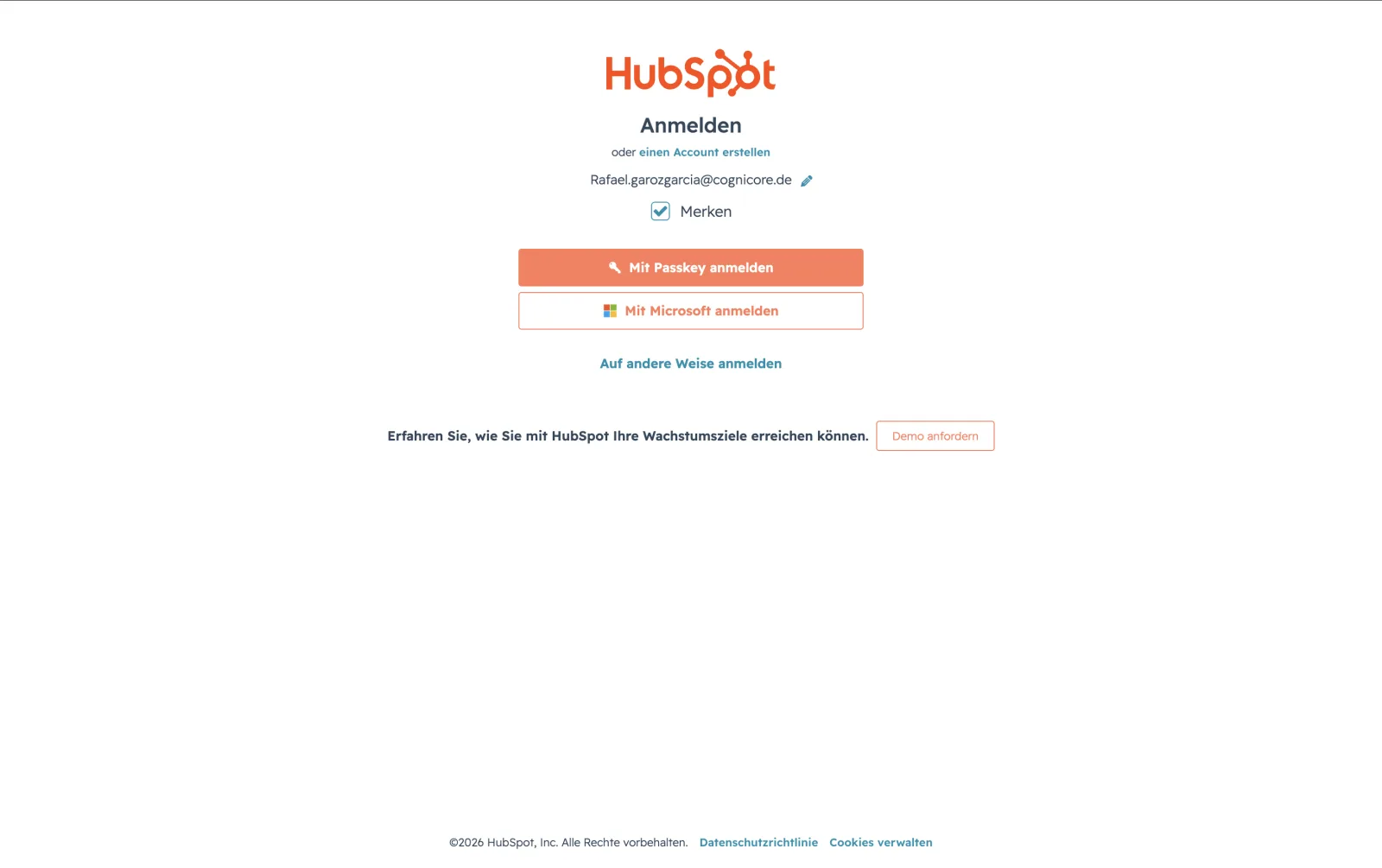
Der Login in HubSpot erfolgt über Single Sign-On (SSO) mit dem persönlichen Microsoft 365-Konto der metaBeratung. Ein separates HubSpot-Passwort wird nicht benötigt und darf nicht eingerichtet werden.
- HubSpot über app-eu1.hubspot.com aufrufen.
- Auf „Mit Microsoft anmelden" klicken.
- Das Microsoft 365-Konto der metaBeratung auswählen bzw. Zugangsdaten eingeben.
- Den MFA-Code eingeben (siehe Abschnitt 3.2).
Hinweis zur Login-Seite: Der Button „Mit Passkey anmelden" ist auf der HubSpot-Loginseite prominent sichtbar – dieser darf nicht verwendet werden, da er zu Login-Problemen führt. Immer nur „Mit Microsoft anmelden" nutzen.
3.2 Multi-Faktor-Authentifizierung (MFA)
HubSpot verlangt eine eigene MFA – unabhängig vom Microsoft 365-Login. Microsoft 365 ist nur die Anmeldemethode; HubSpot prüft darüber hinaus zusätzlich die Identität über eine zweite Schicht.
Zulässige MFA-Methoden
| Methode | Bewertung |
|---|---|
| Authenticator-App (z.B. Microsoft Authenticator, Google Authenticator) | ✅ Empfohlen – sicher und zuverlässig |
| SMS | ❌ Nicht zulässig – nicht sicher genug, nicht freigegeben |
| Passkey | ❌ Nicht empfohlen – führt zu Login-Problemen |
3.3 Zugang bei Problemen
4. Datenmodell & CRM-Objekte
HubSpot speichert Daten in drei zentralen Objekttypen, die miteinander verknüpft sind:
| Objekt | Beschreibung | Verknüpfung |
|---|---|---|
| Kontakt | Eine natürliche Person (Ansprechpartner) | gehört zu einem Unternehmen, kann Deals zugeordnet sein |
| Unternehmen | Eine juristische Person (Firma, Organisation) | hat Kontakte und Deals |
| Deal | Eine Verkaufschance mit Betrag und Phase | muss einem Kontakt UND einem Unternehmen zugeordnet sein |
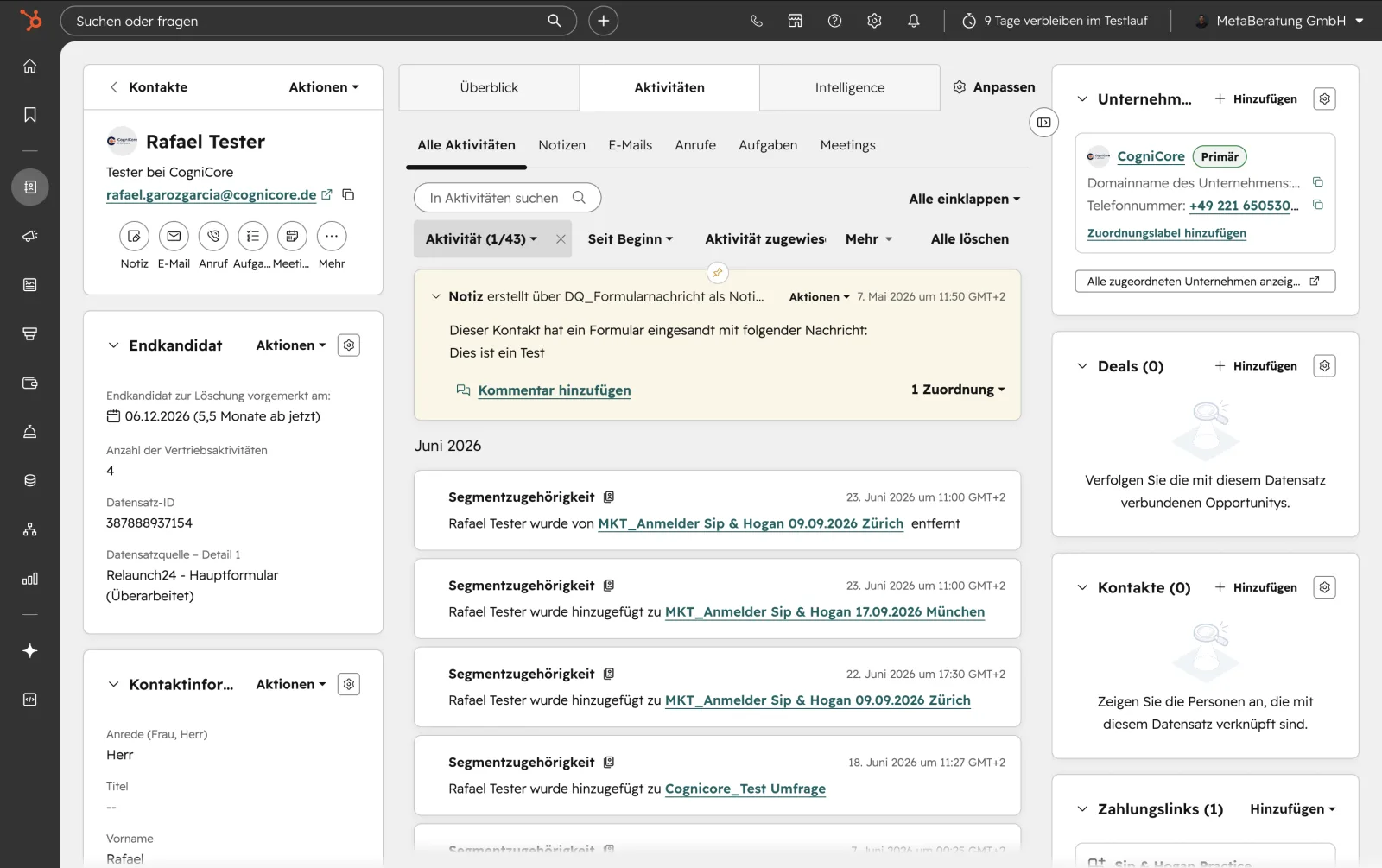
Ein Kontaktdatensatz ist in drei Bereiche gegliedert: links das Properties-Panel mit allen Feldern des Kontakts, in der Mitte der Aktivitätsfeed mit protokollierten E-Mails, Anrufen, Notizen und Segmentzugehörigkeiten, und rechts die Seitenleiste mit verknüpften Objekten (Unternehmen, Deals, weitere Kontakte).
4.1 Kontakte
Kontakte sind natürliche Personen, mit denen metaBeratung in Geschäftskontakt steht oder stehen möchte. Jeder Kontakt hat eine eindeutige E-Mail-Adresse als primären Identifikator. HubSpot erkennt Duplikate automatisch anhand der E-Mail-Adresse.
Beim Anlegen eines neuen Kontakts wird das Unternehmen automatisch anhand der E-Mail-Domain zugeordnet, sofern ein passendes Unternehmen bereits im System existiert. Der zuständige Mitarbeiter wird automatisch vom verknüpften Unternehmen übernommen – das bedeutet: der beim Anlegen gewählte Mitarbeiter kann vom System überschrieben werden, wenn das Unternehmen bereits einer anderen Person zugeordnet ist. Das ist gewollt und kein Fehler.
Duplikate verwalten
HubSpot erkennt mögliche Duplikate automatisch und stellt sie zur manuellen Überprüfung bereit. Duplikate werden nicht automatisch zusammengeführt – das muss manuell erfolgen.
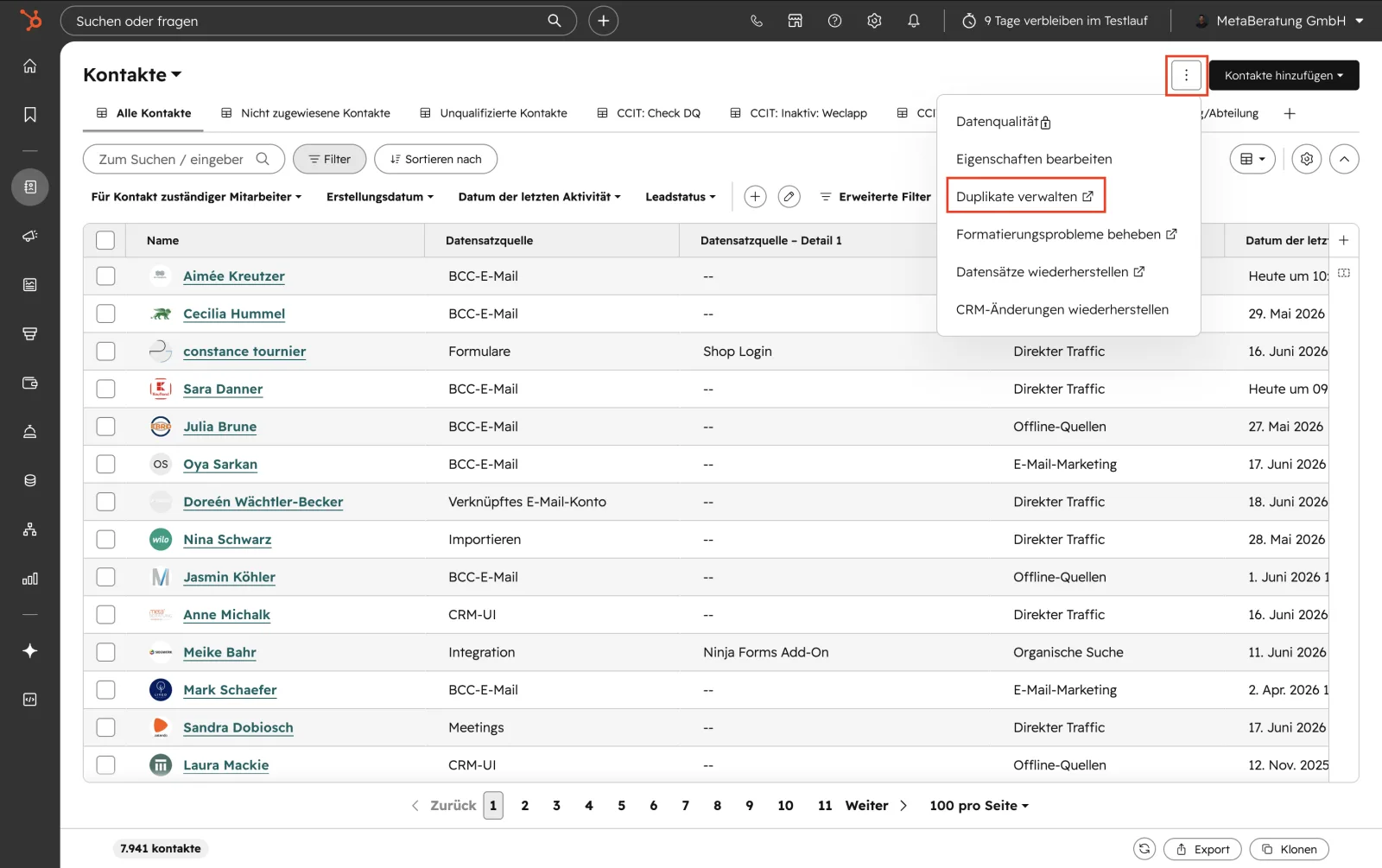
Navigation: Duplikate verwalten ist erreichbar über die Kontaktansicht → Drei-Punkte-Button (⋯) oben rechts → „Duplikate verwalten".
Dort erscheint eine Übersicht aller erkannten Duplikatpaare mit der Anzahl offener Fälle:
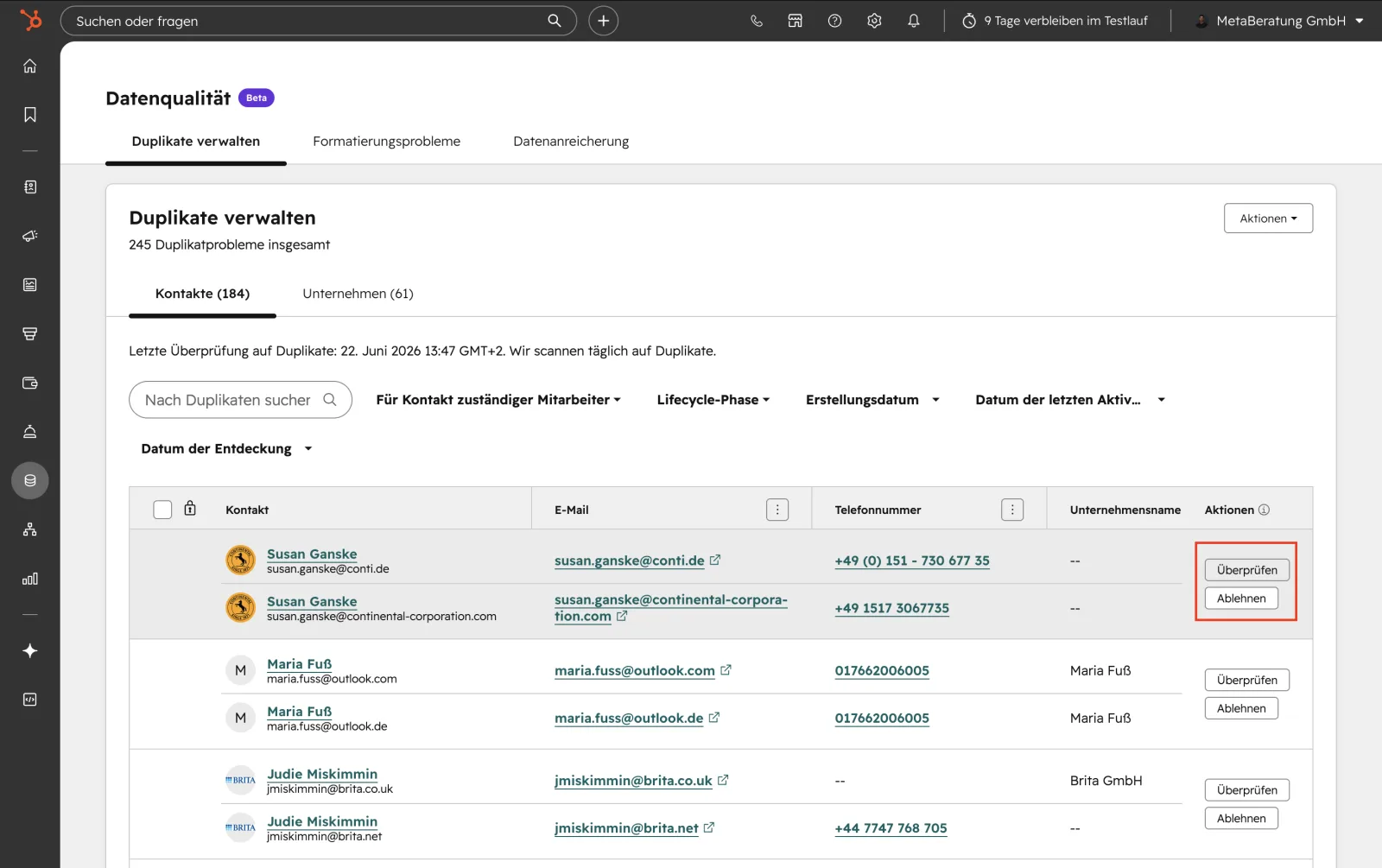
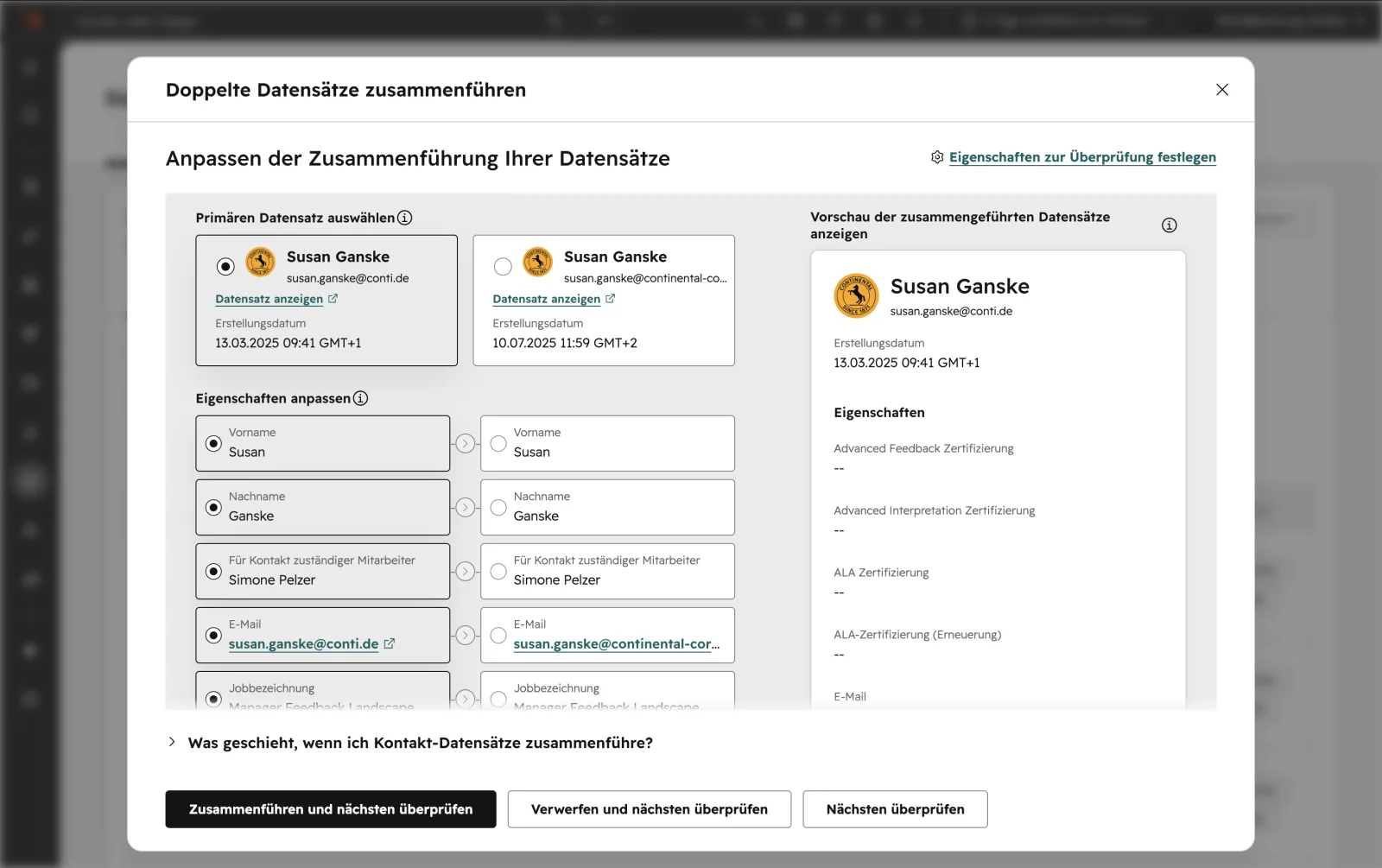
Ein Klick auf „Überprüfen" öffnet den Vergleichsdialog. Dort können für jedes Feld getrennt die Werte des primären oder des sekundären Datensatzes übernommen werden. Alternativ können alle Felder pauschal vom primären Datensatz übernommen werden. Die drei Optionen im Dialog:
- Zusammenführen und nächsten überprüfen – führt die Datensätze zusammen und zeigt das nächste Duplikatpaar
- Verwerfen und nächsten überprüfen – markiert dieses Paar als kein Duplikat und geht weiter
- Nächsten überprüfen – überspringt dieses Paar vorerst
4.2 Unternehmen
Unternehmen sind die übergeordneten Einheiten. Ihnen sind Kontakte und Deals zugeordnet. Die Zuordnung des zuständigen Mitarbeiters auf Unternehmensebene bestimmt automatisch die Zuständigkeit aller verknüpften Kontakte.
4.3 Deals
Deals repräsentieren konkrete Verkaufschancen. Ein Deal muss stets einem Kontakt und einem Unternehmen zugeordnet sein. Deals ohne vollständige Informationen werden von HubSpot automatisch mit dem Tag „Missing Information" markiert – was das bedeutet und welche Felder betroffen sind, ist in Kapitel 7.2 erklärt.
5. Qualifizierungssystem
5.1 Kontaktqualifizierung – Qualifiziert Ja / Nein
Die Qualifizierung von Kontakten erfolgt über die Eigenschaft „Qualifizierung" mit den zwei möglichen Werten Qualifiziert und Keine. Die Vergabe ist vollautomatisch: HubSpot prüft, ob alle Pflichtfelder befüllt sind, und setzt den Wert entsprechend.
| Wert | Vergabe | Bedeutung |
|---|---|---|
| Qualifiziert | automatisch | Alle Pflichtfelder sind vollständig ausgefüllt. |
| Keine | automatisch | Mindestens ein Pflichtfeld fehlt. Kontakt erscheint in der Ansicht „Unqualifizierte Kontakte". |
Pflichtfelder für einen qualifizierten Kontakt
| Pflichtfeld | Hinweis |
|---|---|
| Vorname | |
| Nachname | |
| E-Mail-Adresse | Primärer Identifikator, Pflicht beim Anlegen |
| Anrede | Werte: Herr / Frau |
| Jobbezeichnung | |
| Bevorzugte Sprache | |
| Rechtliche Grundlage zur Verarbeitung von Kontaktdaten | Pflicht aus Datenschutzgründen – siehe Kapitel 13 |
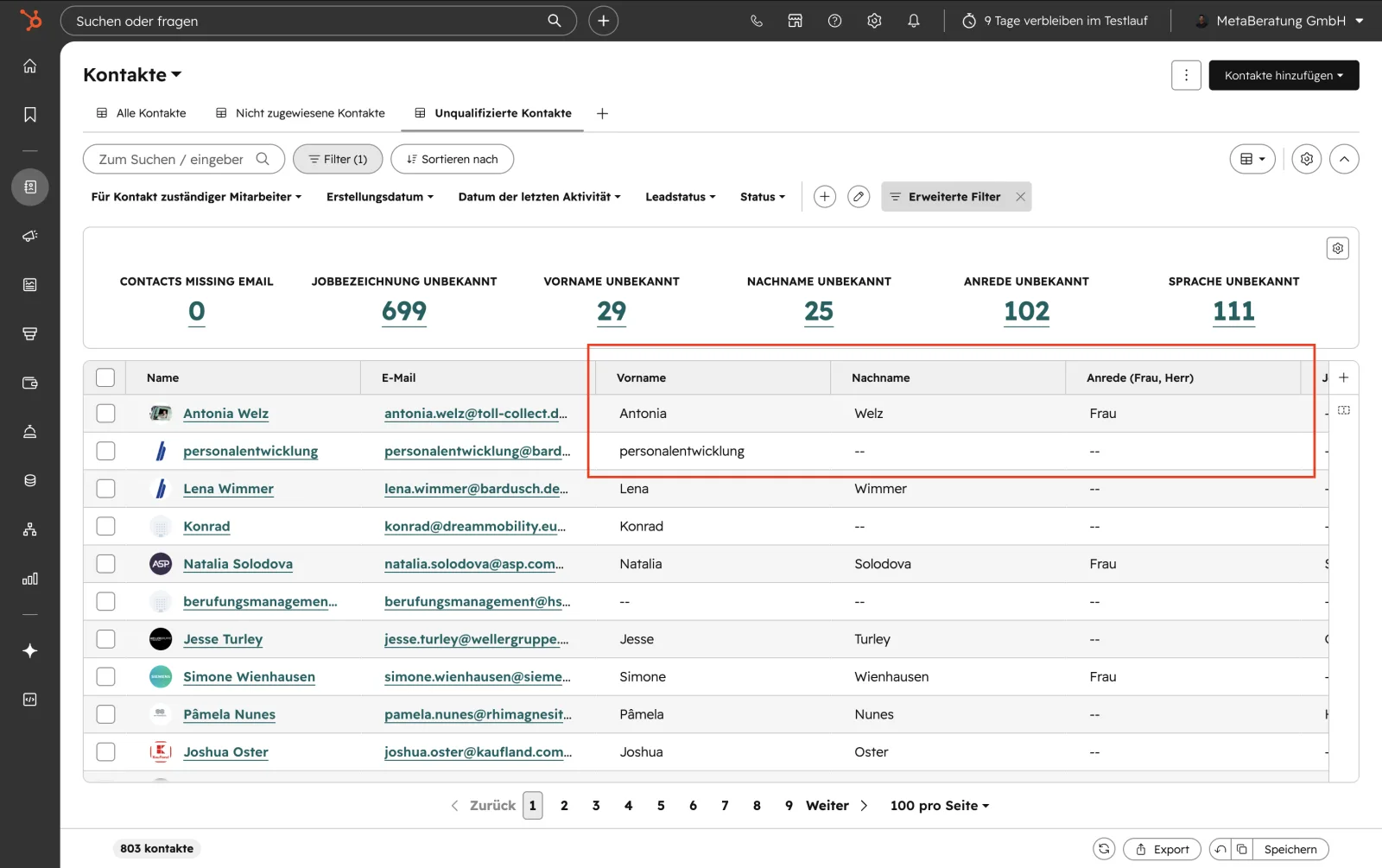
Der Screenshot zeigt die Ansicht oben mit Metrik-Zählern (wie viele Kontakte haben welches Feld nicht befüllt), darunter die editierbare Liste. Alle Pflichtfelder sind direkt als Spalten sichtbar – fehlende Werte können so in der Übersicht ohne Öffnen des einzelnen Datensatzes eingetragen werden.
5.2 Unternehmensqualifizierung – Qualifiziert Ja/Nein + ABC-Kundensegmente
Bei Unternehmen gibt es zwei separate Qualifizierungsebenen:
Ebene 1: Qualifizierung (automatisch)
Analog zu Kontakten prüft HubSpot automatisch, ob alle Pflichtfelder eines Unternehmens befüllt sind, und setzt die Eigenschaft „Qualifizierung" auf Qualifiziert oder Keine.
Kriterien für ein qualifiziertes Unternehmen (automatisch geprüft)
| Kriterium | Hinweis |
|---|---|
| Lifecycle-Phase bekannt | Muss eingetragen sein |
| A/B/C Kundensegment bekannt | Muss manuell gesetzt werden – siehe Ebene 2 |
| Zuständiger Mitarbeiter bekannt | Muss einem aktiven Mitarbeiter zugeordnet sein |
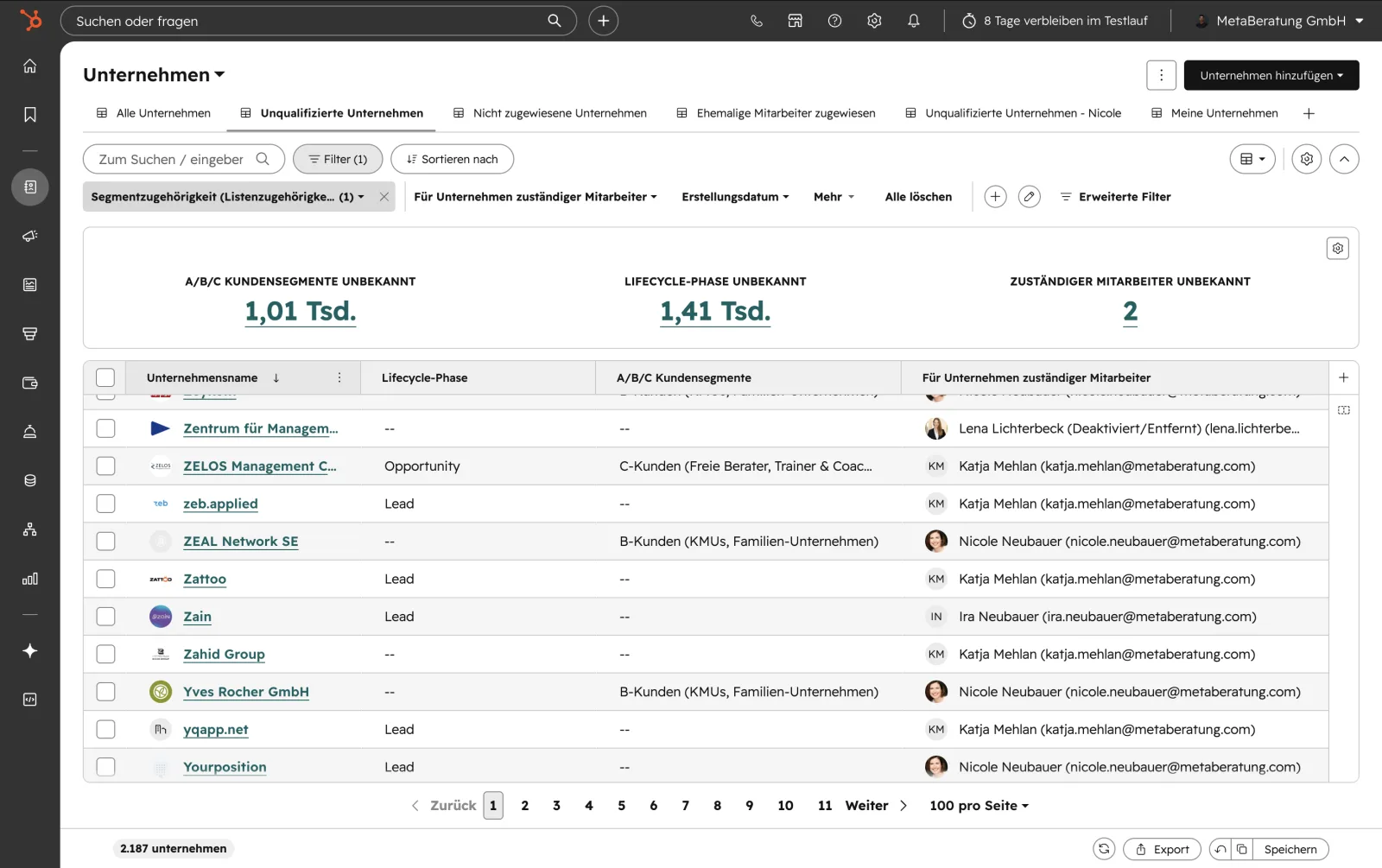
Der Screenshot zeigt oben die Metrik-Zähler für die drei Qualifizierungskriterien (A/B/C-Segment unbekannt, Lifecycle-Phase unbekannt, Zuständiger Mitarbeiter unbekannt) – sowie die Unternehmensliste darunter mit diesen Feldern als direkt editierbare Spalten.
Ebene 2: ABC-Kundensegmente (manuell)
Zusätzlich zur Qualifizierung wird jedes Unternehmen manuell einem Kundensegment zugeordnet. Das Feld „A/B/C Kundensegmente" befindet sich auf der Unternehmensseite und muss nach dem Anlegen sofort gesetzt werden.
| Segment | Definition | Beispiele |
|---|---|---|
| A-Kunde | Im DAX, M-DAX oder SMI vertreten | Großkonzerne, börsennotierte Unternehmen |
| B-Kunde | KMU oder Familienunternehmen ab 1.000 Mitarbeitern | Mittelständische Betriebe, Familienunternehmen |
| C-Kunde | Freie Berater, Trainer und Coaches | Einzelpersonen mit Gewerbeanmeldung |
6. Datenpflege-Standards & Pflichtfelder
6.1 Kontakte anlegen
Kontakte entstehen in der Regel nicht manuell über Kontakte → Kontakt erstellen. Die häufigsten Quellen für neue Kontakte sind: Lead-Formulare auf der Website, Kontaktformulare, Shop-Käufe und gelegentlich Importe. Der manuelle Weg über Kontakt erstellen ist möglich, aber die Ausnahme.
Unabhängig vom Entstehungsweg gelten beim erstmaligen Anlegen oder Vervollständigen eines Kontakts folgende Regeln:
- E-Mail-Adresse eingeben – HubSpot prüft automatisch auf Duplikate.
- Zuständigen Mitarbeiter auswählen (Hinweis: kann automatisch durch Unternehmensregeln überschrieben werden).
- Anrede (Herr/Frau), Vorname, Nachname eintragen.
- Jobbezeichnung und bevorzugte Sprache eintragen.
- Rechtliche Grundlage zur Verarbeitung von Kontaktdaten hinterlegen (Pflicht – siehe Kapitel 13).
- DU/SIE Neubauer-Eigenschaft pflegen, sofern bekannt (Du oder Sie gegenüber der Geschäftsführerin). Weitere beraterspezifische DU/SIE-Eigenschaften (z.B. DU/SIE Siegers) sind im System vorhanden, werden aber derzeit nicht aktiv gepflegt.
- Bestehenden Deal zuordnen, falls vorhanden.
6.2 Pflichtfelder Übersicht
| Feld | Objekt | Wann |
|---|---|---|
| E-Mail-Adresse | Kontakt | Pflicht beim Anlegen Pflicht |
| Vorname & Nachname | Kontakt | Pflicht beim Anlegen Pflicht |
| Anrede (Herr / Frau) | Kontakt | Pflicht beim Anlegen Pflicht |
| Jobbezeichnung | Kontakt | Pflicht für Qualifizierung Pflicht |
| Bevorzugte Sprache | Kontakt | Pflicht für Qualifizierung Pflicht |
| Rechtliche Grundlage zur Verarbeitung von Kontaktdaten | Kontakt | Pflicht, sofort eintragen Pflicht |
| Status (Aktiv / Inaktiv) | Kontakt | Optional – steuert Sichtbarkeit in Arbeitsansichten manuell |
| DU/SIE Neubauer | Kontakt | Eintragen wenn bekannt (Du / Sie gegenüber der Geschäftsführerin) |
| Zuständiger Mitarbeiter | Kontakt / Unternehmen | Immer befüllt halten |
| Lifecycle-Phase | Unternehmen | Pflicht für Qualifizierung Pflicht |
| ABC Kundensegment | Unternehmen | Sofort nach Anlegen, manuell Pflicht |
6.3 Namenskonventionen
- Vor- und Nachname immer mit korrekter Schreibweise (Groß-/Kleinschreibung).
- Keine Abkürzungen in Namen-Feldern.
- Firmennamen exakt so eintragen, wie sie offiziell lauten (inkl. GmbH, AG etc.).
- Falsch geschriebene Namen sind über die Arbeitsliste „Namen die korrigiert werden müssen" nachverfolgbar.
7. Vertriebsprozess – Deals & Pipeline
7.1 Deal anlegen
Neue Deals werden aus einem bestehenden Kontakt- oder Unternehmensdatensatz heraus über die rechte Seitenleiste → Deals → Hinzufügen erstellt. Die Deal-Pipeline ist über Sales → Deals erreichbar. Folgende Regeln gelten verbindlich:
| Feld | Regel |
|---|---|
| Deal-Name | Format: [Firmenname] – [Produkt/Dienstleistung]. Sofern eine andere firmenweite Konvention festgelegt wird, gilt diese vorrangig. |
| Pipeline | Immer „Sales Pipeline" auswählen. |
| Deal-Phase | Den tatsächlichen Stand des Deals korrekt abbilden. |
| Betrag | Immer eintragen – auch als Schätzwert. Hilft bei der Umsatzprognose. |
| Abschlussdatum | Immer eintragen – auch wenn noch nicht definitiv. Kann nachträglich angepasst werden. |
| Zuständiger Mitarbeiter | Der Mitarbeiter, der den Deal anlegt. Kann nachträglich geändert werden. |
| Dealtyp & Priorität | Immer festlegen. |
| Kontakt & Unternehmen | Müssen zwingend zugeordnet sein. Wird aus dem Quell-Datensatz vorausgefüllt – prüfen! |
7.2 Deal-Pipeline – Phasen, Tags und Prognose
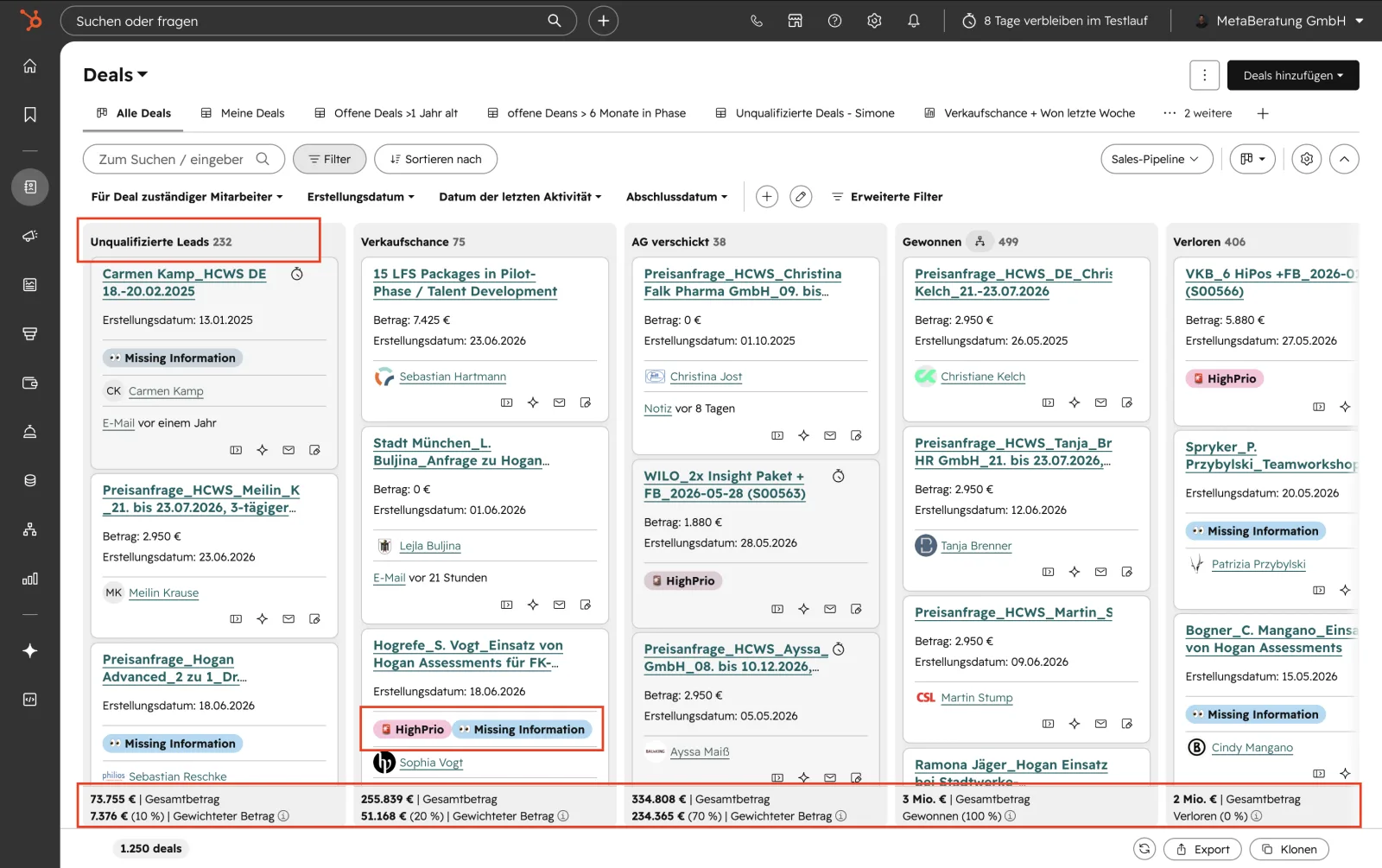
Die Sales Pipeline zeigt alle Deals in einer Kanban-Ansicht, geordnet nach Phase. Jede Phase hat einen konfigurierten gewichteten Abschlusswert (Wahrscheinlichkeit), der in der Prognose (Forecast) automatisch berücksichtigt wird. Daher ist ein realistischer Betrag bei jedem Deal zwingend: Er fließt direkt in den gewichteten Umsatz ein, der am unteren Rand jeder Phase angezeigt wird.
Der Screenshot zeigt die Kanban-Ansicht mit den Pipeline-Phasen (Unqualifizierte Leads, Verkaufschance, AG Involved, Preisanfrage, Verloren). Am unteren Rand jeder Spalte ist der Gesamtbetrag sowie der Gewichtete Betrag (in % der Abschlusswahrscheinlichkeit der Phase) sichtbar – dieser fließt direkt in die Forecast-Prognose ein. Deal-Karten tragen sichtbare Tags wie Missing Information oder High Prio.
Automatische Tags auf Deal-Karten
| Tag | Bedeutung | Maßnahme |
|---|---|---|
| Missing Information | Pflichtfelder fehlen (Betrag, Mitarbeiter, Deal-Name, Kontaktzuordnung) | Sofort ergänzen – verfälscht sonst Prognose und Reporting |
| High Prio | Deal wurde als hohe Priorität eingestuft | Bevorzugt behandeln |
Phase „Unqualifizierte Leads"
Die erste Phase der Pipeline heißt „Unqualifizierte Leads". Sie dient als Eingangsphase für Leads, die automatisch über Workflows (z.B. aus Website-Formularen oder anderen Quellen) ins CRM gespült werden. Der jeweils zuständige Mitarbeiter wird dabei automatisch benachrichtigt – die weitere Bearbeitung und Qualifizierung liegt dann in seiner Verantwortung.
7.3 Chronik-Aktivitäten nachträglich zuordnen
Gab es vor der Dealerstellung bereits Konversationen mit dem Kontakt, können diese nachträglich dem Deal zugeordnet werden. Beim Erstellen des Deals die Option „Chronik-Aktivität" aktivieren und den gewünschten Zeitraum auswählen.
8. Arbeitssegmente & Segmentierung
8.1 Segmenttypen
| Typ | Aktualisierung | Einsatzzweck |
|---|---|---|
| Aktives Segment | Fortlaufend automatisch durch HubSpot | Arbeitssegmente, Segmentierung, E-Mail-Versand |
| Statisches Segment | Nur manuell (Momentaufnahme) | Teilnehmerlisten vergangener Events, Follow-up-Gruppen |
Segmente sind unter Kontakte → Segmente erreichbar. Neue Segmente können mit Klick auf „Segment erstellen" angelegt werden. Jedes neue Segment muss in einem Ordner abgelegt werden – lose Segmente in der Hauptübersicht sind nicht erlaubt.
8.2 Individuelle Arbeitsansichten – Unqualifizierte Kontakte & Unternehmen
Für die tägliche Datenpflege gibt es zwei vorkonfigurierte CRM-Ansichten (keine Segmente), die automatisch auf den angemeldeten Benutzer gefiltert sind:
| Ansicht | Inhalt | Logik |
|---|---|---|
| Unqualifizierte Kontakte (Kontakte → Ansichten) |
Alle eigenen Kontakte, bei denen mindestens ein Pflichtfeld fehlt | Filtert dynamisch nach dem angemeldeten Benutzer. Alle Pflichtfelder sind als Spalten sichtbar. Sobald alle Felder befüllt sind, verschwindet der Kontakt automatisch. |
| Unqualifizierte Unternehmen (Unternehmen → Ansichten) |
Alle eigenen Unternehmen, bei denen mindestens ein Pflichtfeld fehlt | Gleiche Logik: dynamisch gefiltert, alle Pflichtfelder als Spalten. Vollständig befüllte Unternehmen verschwinden automatisch. |
8.3 Allgemeine Segmente (unternehmensweite Übersichten)
Im System existieren viele Segmente für unterschiedliche Zwecke – für Dashboards, Automatisierungen, Reporting und administrative Aufgaben. Die folgenden Segmente werden vom HubSpot-Admin überwacht und decken alle Datensätze des Unternehmens ab:
- Unternehmen mit deaktiviertem/entferntem Zuständigen – Unternehmen müssen einem aktiven Mitarbeiter neu zugeordnet werden.
- Kontakte mit deaktiviertem/entferntem Zuständigen – Kontakte müssen einem aktiven Mitarbeiter neu zugeordnet werden.
- Allgemeine unqualifizierte Unternehmen – Sammelübersicht aller unqualifizierten Unternehmen im gesamten System (inkl. Unternehmen mit Zuständigen).
- Namen die korrigiert werden müssen – Datensätze mit fehlerhafter Groß-/Kleinschreibung oder Abkürzungen.
- Kontakte ohne verknüpftes Unternehmen – Kontakte, denen kein Unternehmen zugeordnet ist.
- Rechtliche Grundlage unbekannt – Kontakte ohne eingetragene Datenschutzgrundlage (systemweit).
Diese Segmente werden primär vom HubSpot-Admin überwacht. Mitarbeitende können gezielt darauf hingewiesen werden, spezifische Korrekturen in ihren eigenen Datensätzen vorzunehmen.
Beispiele bestehender Segmente im System
Zur Orientierung: So sehen konkrete Segmente in der Praxis aus – für Marketing, Reporting und Datenqualität:
| Segment | Zweck |
|---|---|
| MKT_Anmelder Sip & Hogan 23.04.2026 Düsseldorf | Alle Kontakte, die sich für ein konkretes Event angemeldet haben. Beispiel für ein eventbezogenes statisches oder aktives Segment. |
| MK_Abonnenten metaNews GLOBAL | Alle Kontakte mit Einwilligung zum Newsletter-Abonnement (unabhängig von Sprache). Basis für Marketing-Aussendungen. |
| Lifecycle-Stage: Lead, Abonnent, Marketing-Qualified-Lead | Gruppierung aller Kontakte in frühen Lifecycle-Phasen. Typisches Beispiel für ein Reporting- und Automatisierungssegment. |
| DQ_Kein Primäres Unternehmen zugeordnet | Datenqualitätssegment: Kontakte ohne verknüpftes Unternehmen – für gezielte Bereinigung durch den Admin. |
8.4 Eigenes Segment erstellen – Schritt für Schritt
Eigene Segmente können selbst erstellt werden, sobald ein konkreter Bedarf entsteht – zum Beispiel für eine bestimmte Auswahl an Kontakten, die regelmäßig bearbeitet werden sollen. Jedes selbst erstellte Segment muss in einem persönlichen Ordner abgelegt werden.
Beispiel: „Alle meine Unternehmen mit offenem Deal" – eine nützliche Arbeitsansicht für Sales-Mitarbeitende, um den eigenen Deal-Bestand auf Unternehmensebene im Blick zu behalten.
- Unter Kontakte → Segmente → Segment erstellen navigieren.
- Als Objekttyp „Unternehmen" wählen und „Aktives Segment" auswählen.
- Ersten Filter setzen: Für Unternehmen zuständiger Mitarbeiter → ist einer von → [Aktuell angemeldeter Benutzer]. Damit sieht jede Person nur ihre eigenen Unternehmen.
- Zweiten Filter hinzufügen (AND-Verknüpfung): Verknüpfte Deals: Deal-Phase → ist keiner von → Gewonnen, Verloren. Damit werden nur Unternehmen angezeigt, bei denen mindestens ein Deal aktiv (offen) ist.
- Segment benennen (z.B.
[Eigener Name] – Unternehmen mit offenem Deal) und in den eigenen Ordner verschieben. - Auf „Speichern" klicken. Das Segment aktualisiert sich ab sofort automatisch.
9. Kommunikation & Aktivitäten
Alle relevanten Kommunikationsaktivitäten mit einem Kontakt müssen in HubSpot dokumentiert werden. Die Protokollierung erfolgt auf der Kontaktseite im mittleren Bereich (Aktivitäts-Feed).
9.1 E-Mails
E-Mails können auf zwei Wegen versandt werden:
- Direkt aus HubSpot: Über den Button „E-Mail erstellen" auf der Kontaktseite. Voraussetzung ist die Verknüpfung des persönlichen E-Mail-Kontos (metaBeratung-Adresse). Antworten landen sowohl in Outlook als auch in HubSpot.
- Aus Outlook: E-Mail regulär versenden und anschließend in HubSpot unter dem Kontakt protokollieren.
9.2 Anrufe protokollieren
Jeden Anruf – auch nicht entgegengenommene Anrufe und Voicemails – als Aktivität protokollieren. Dabei kurz notieren, was besprochen wurde oder warum der Kontakt nicht erreichbar war.
9.3 Notizen
Freitextinformationen, die keiner anderen Aktivitätskategorie zugeordnet werden können, als Notiz eintragen. Notizen sind für alle Mitarbeitenden mit Zugriff auf den Datensatz sichtbar.
9.4 Aufgaben (To-Dos)
Zu jedem Kontakt, Unternehmen oder Deal können Aufgaben angelegt werden. Es gibt drei Aufgabentypen:
| Typ | Einsatz |
|---|---|
| To-Do | Allgemeine Aufgabe: z.B. Datenpflege, Angebot nachfassen, Unterlagen recherchieren |
| Erinnerung, eine E-Mail zu schreiben – direkt aus der Aufgabe heraus aufrufbar | |
| Anruf | Erinnerung, anzurufen – erscheint in der persönlichen Anrufliste, direkt aus der Aufgabe heraus wählbar |
Delegation und automatische Aufgaben
Aufgaben können an Kolleginnen und Kollegen weitergegeben werden – beim Anlegen einfach den zuständigen Mitarbeiter ändern. Die Person wird dann benachrichtigt.
Zusätzlich erstellen Workflows automatisch Aufgaben – z.B. wenn ein neuer Lead eingeht oder eine bestimmte Pipeline-Phase erreicht wird. Diese Aufgaben erscheinen direkt in der eigenen Aufgabenliste und müssen genauso bearbeitet werden wie manuell angelegte.
Meine offenen Aufgaben
Die persönliche Aufgabenliste ist jederzeit erreichbar unter Aufgaben → Alle Aufgaben sowie im Sales-Workspace, der eine tagesstrukturierte Übersicht aller anstehenden Anrufe und Aufgaben bietet.
Benachrichtigungen konfigurieren
Jede Person kann selbst festlegen, wie sie über neue, offene oder zugewiesene Aufgaben informiert wird. Verfügbare Kanäle: In-App-Popup, Browser-Benachrichtigung, E-Mail oder Microsoft Teams. Die Einstellungen sind individuell konfigurierbar unter Benachrichtigungseinstellungen.
10. Produktivitäts-Tools
10.1 E-Mail-Vorlagen
Vorlagen sind vollständig vordefinierte E-Mails für wiederkehrende Anlässe (z.B. Follow-up nach Telefonat, nach Meeting). Sie sind unter Konversationen → Vorlagen zu finden. Vorlagen stehen auch direkt im HubSpot Add-in für Outlook zur Verfügung – siehe Kapitel 11.5.
Regeln für Vorlagen
- Jede Vorlage erhält einen internen Namen, der klar beschreibt, wofür sie gedacht ist.
- Vorlagen immer in einem thematischen Ordner ablegen.
- Personalisierungstokens (z.B. Name, Unternehmensname) verwenden, damit die Vorlage nicht manuell angepasst werden muss.
- Meeting-Links und Snippets können direkt in Vorlagen eingebunden werden.
- Die persönliche E-Mail-Signatur wird automatisch angehängt – nicht manuell einfügen.
- Nicht-fertige Platzhalter in eckigen Klammern kennzeichnen:
[BITTE AUSFÜLLEN].
10.2 Text-Snippets
Snippets sind kurze, wiederverwendbare Textbausteine für Informationen, die themenübergreifend immer wieder vorkommen (z.B. Hinweis auf Newsletter-Anmeldung, ALA-Zertifizierungshinweis). Sie sind unter Konversationen → Snippets zu finden.
Snippets erstellen
- Unter Konversationen → Snippets → Snippet erstellen navigieren.
- Internen Namen vergeben (eindeutig, beschreibend).
- Text eingeben. Personalisierungstokens über den „Personalisieren"-Button einbinden.
- Tastenkombination (Shortcut) festlegen – möglichst passend zum Namen.
- Speichern.
Wenn ein Text immer wieder in unterschiedlichen E-Mails auftaucht: Snippet anlegen und die Tastenkombination nutzen, um Zeit zu sparen.
10.3 Meeting-Links
Jeder Mitarbeiter hat eine persönliche Terminplanungsseite, die Kunden die Buchung von Terminen ermöglicht. Einrichtung unter Sales → Meetings.
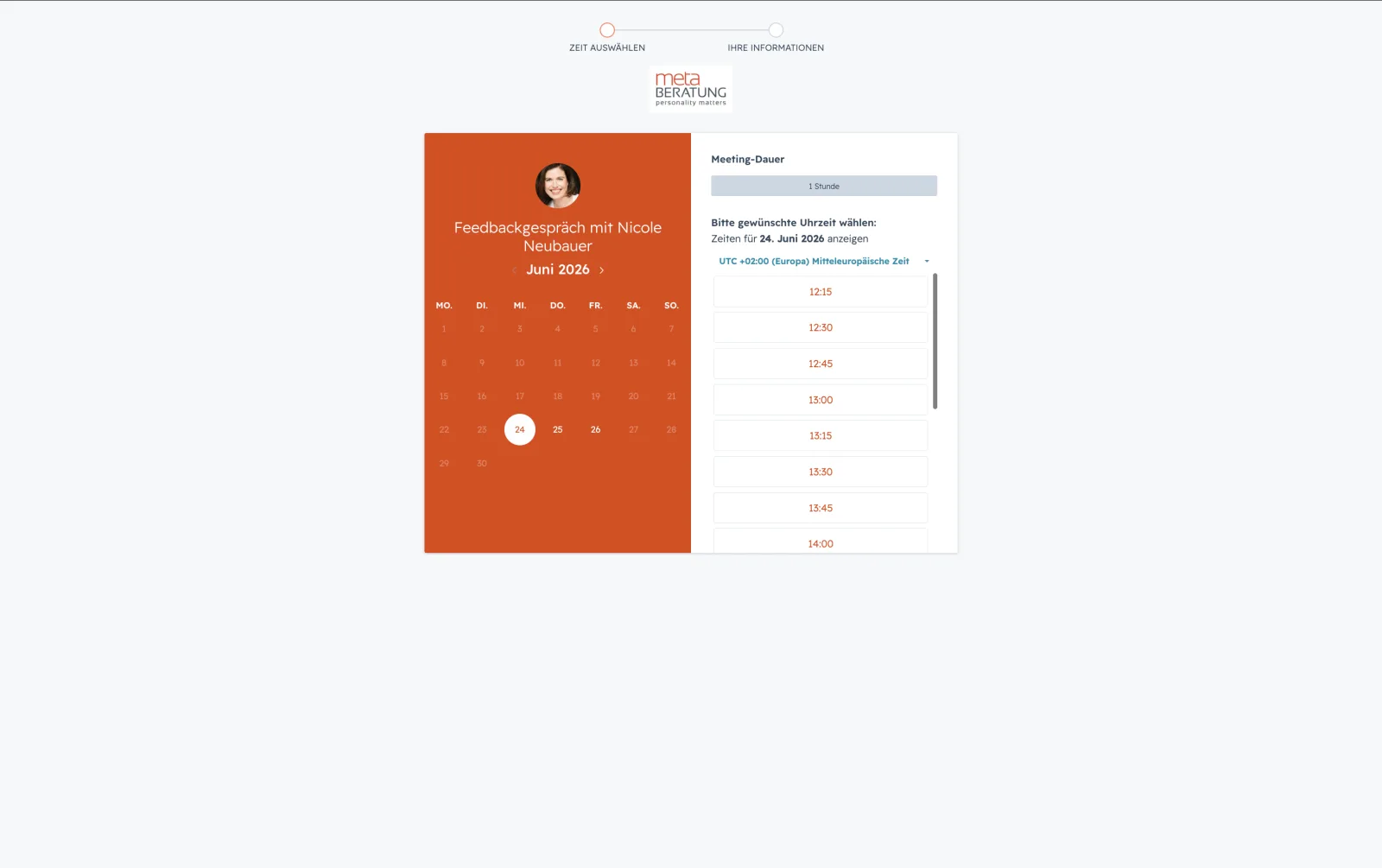
Voraussetzungen
- Persönlichen Kalender (Outlook) mit HubSpot verknüpfen.
- Verfügbarkeit, Zeitzone und Arbeitszeiten korrekt hinterlegen.
- Automatische Bestätigungs-E-Mail und Erinnerung aktivieren.
Der persönliche Meeting-Link kann in jede E-Mail über das Personalisierungstoken {{Meeting-Link}} eingefügt werden und steht in Vorlagen zur Verfügung.
E-Mail-Signatur
Die E-Mail-Signatur wird einmalig unter Einstellungen (Zahnrad) → Allgemein → E-Mail → Signatur bearbeiten hinterlegt und ab dann automatisch in alle aus HubSpot versandten E-Mails eingefügt. Änderungen nur dort vornehmen – nicht manuell in E-Mails einpflegen.
11. HubSpot Add-in für Outlook (Office 365)
11.1 Überblick & Einrichtung
Das HubSpot Sales Add-in für Outlook ist eine Erweiterung, die direkt in Outlook installiert wird und die wichtigsten HubSpot-Funktionen in den gewohnten E-Mail-Workflow integriert. Es steht für Outlook unter Windows, Mac und im Browser (Outlook Web) zur Verfügung.
Es wird empfohlen, den Aufgabenbereich des Add-ins in Outlook anzuheften (Pin-Funktion), damit er dauerhaft geöffnet bleibt und Tracking und Protokollierung bei jeder E-Mail aktiv sind.
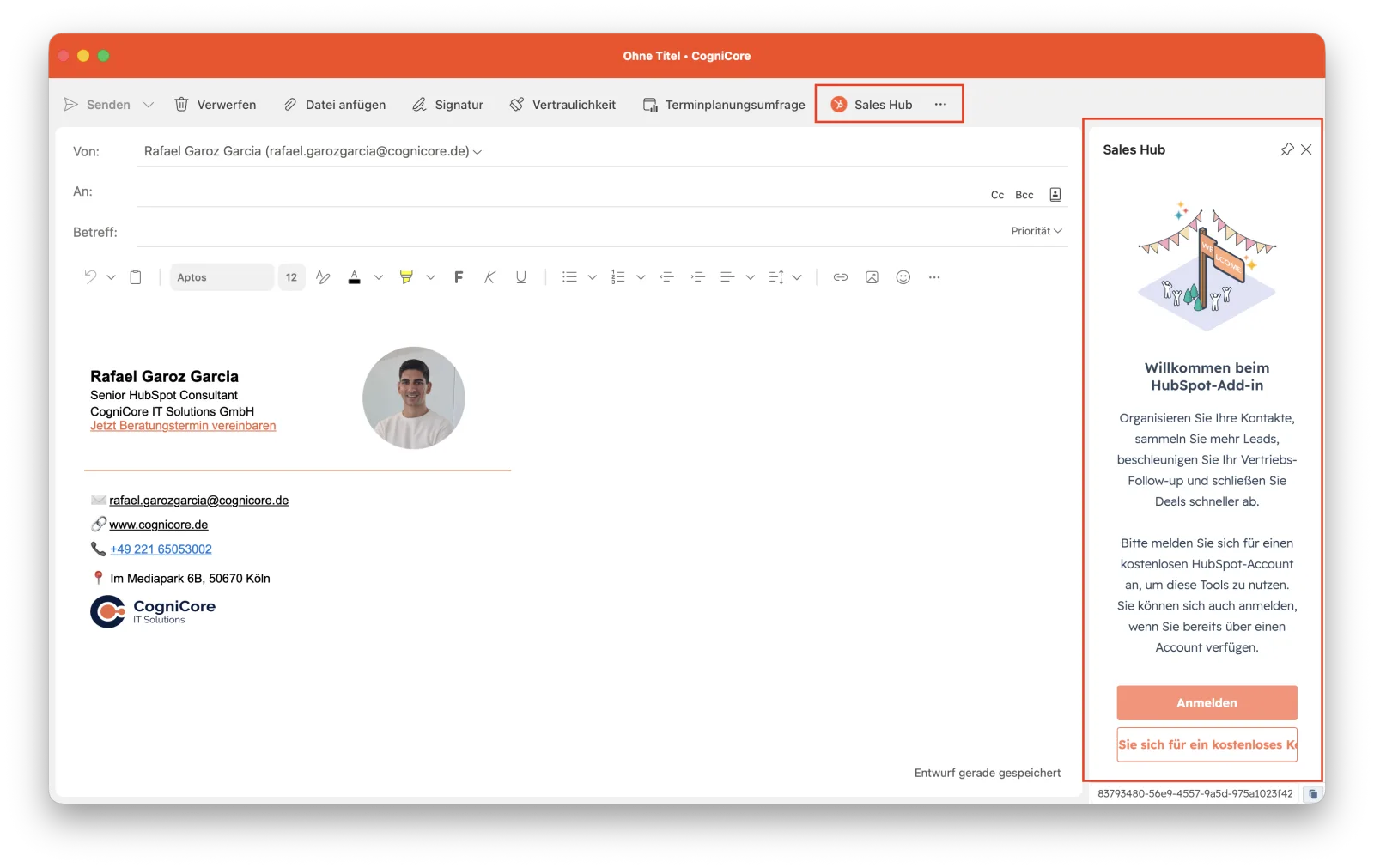
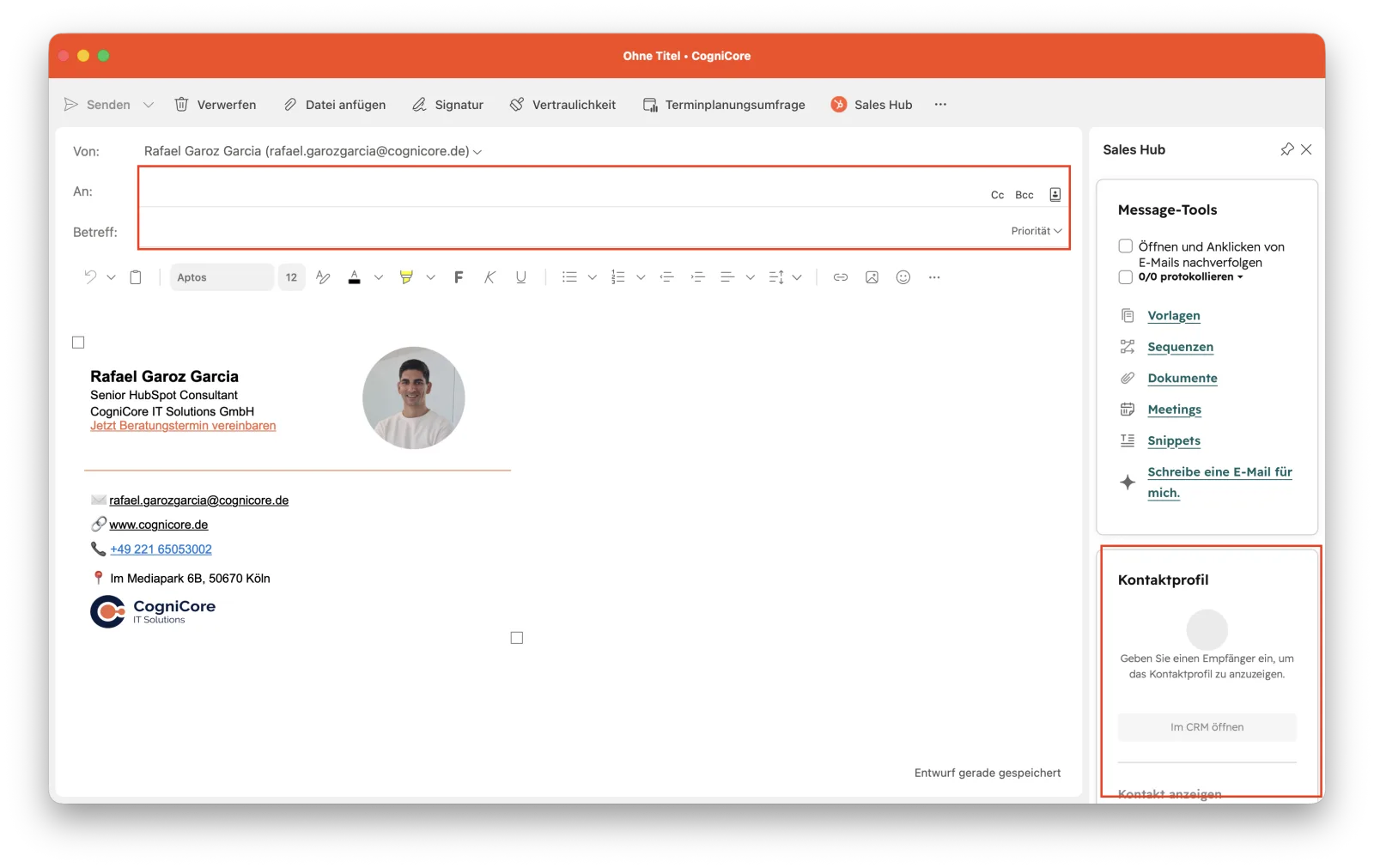
11.2 E-Mails protokollieren – BCC entfällt
Bislang musste bei jeder E-Mail aus Outlook manuell eine HubSpot-spezifische BCC-Adresse (z.B. abc123@bcc.hubspot.com) in das BCC-Feld kopiert werden, damit die E-Mail im CRM sichtbar wurde. Das Add-in übernimmt genau diesen Schritt automatisch: Ist die Checkbox „Protokollieren" im Add-in-Aufgabenbereich aktiviert, trägt das Add-in die BCC-Adresse unsichtbar im Hintergrund ein – ohne dass der Absender etwas tun muss.
Sobald ein Empfänger eingetragen wird, erkennt das Add-in den Kontakt sofort anhand der E-Mail-Adresse und zeigt dessen HubSpot-Profil in der Seitenleiste an. Von dort aus kann per Klick direkt zum vollständigen CRM-Datensatz gesprungen werden – ohne Outlook zu verlassen.
„Protokollieren" kann jederzeit per Checkbox ein- oder ausgeschaltet werden – für einzelne E-Mails, bei denen eine Protokollierung nicht gewünscht ist (z.B. rein interne Abstimmungen).
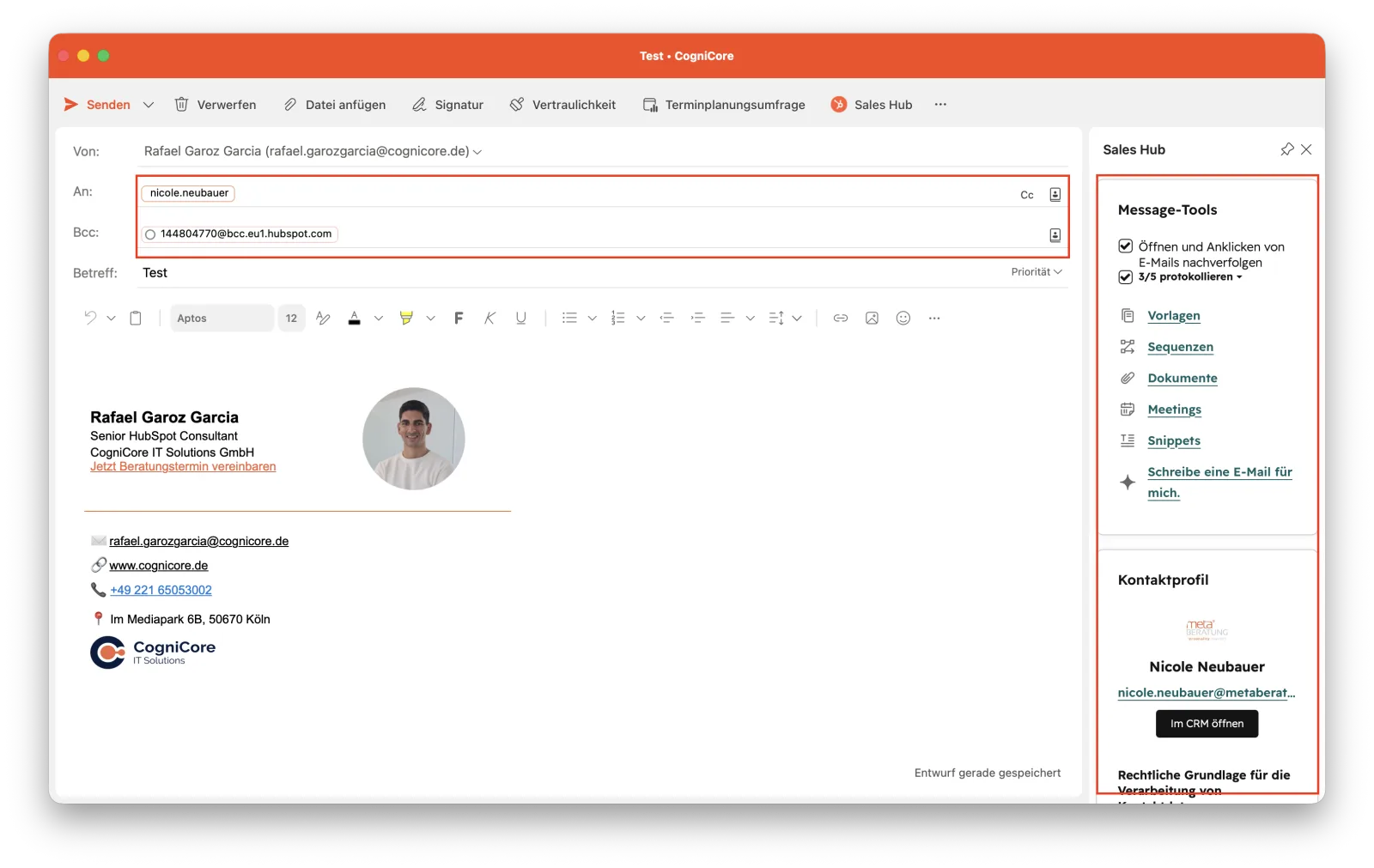
Beim Protokollieren kann direkt ausgewählt werden, in welchen Datensätzen die E-Mail erscheinen soll:
- Am Kontaktdatensatz
- Am Unternehmensdatensatz
- An einem Deal
Wird eine E-Mail an jemanden geschickt, der noch nicht als Kontakt im CRM existiert, kann direkt aus dem Add-in ein neuer Kontakt erstellt werden.
11.3 E-Mails nachverfolgen (Tracking)
Mit aktiviertem „Nachverfolgen" wird aufgezeichnet, wann der Empfänger die E-Mail öffnet. Die Benachrichtigung erscheint in Echtzeit als Desktop-Pop-up und wird im HubSpot-Aktivitätenfeed angezeigt. Auch „Nachverfolgen" kann jederzeit ein- oder ausgeschaltet werden – unabhängig vom Protokollieren.
11.4 Kontaktprofil in der Seitenleiste
Beim Öffnen oder Verfassen einer E-Mail zeigt das Add-in in der Seitenleiste automatisch das HubSpot-Profil des Empfängers an. Von dort aus ist direkt zugänglich:
- Direktlink zum Kontaktdatensatz in HubSpot (öffnet den vollständigen Datensatz im Browser)
- Kontaktinformationen auf einen Blick (Unternehmen, Telefon, Lifecycle-Phase)
- Aufgaben des Tages – eigene fällige Aufgaben, ohne HubSpot öffnen zu müssen
- Verknüpfte Deals und Aktivitätshistorie
11.5 Vertriebstools direkt aus Outlook verwenden
Das Add-in ermöglicht den Zugriff auf alle wichtigen HubSpot-Vertriebstools, ohne Outlook verlassen zu müssen:
| Tool | Funktion im Add-in |
|---|---|
| Vorlagen | Gespeicherte E-Mail-Vorlagen aus HubSpot direkt in Outlook auswählen und einfügen. Personalisierungstoken werden automatisch befüllt. → Siehe Kapitel 10.1 E-Mail-Vorlagen für Verwaltung und Regeln. |
| Snippets | Text-Snippets per Suchfeld einfügen – schneller als tippen, auch in Outlook verfügbar. |
| Sequenzen (Sales Hub Professional) | Einen Kontakt direkt aus Outlook in eine automatisierte E-Mail-Sequenz aufnehmen. Start-E-Mail und Versandzeitpunkt können direkt festgelegt werden. Erfordert eine Sales Hub Professional-Lizenz. |
| Dokumente | HubSpot-Dokumente (tracked) als Link in die E-Mail einfügen. Öffnungen werden im CRM protokolliert. |
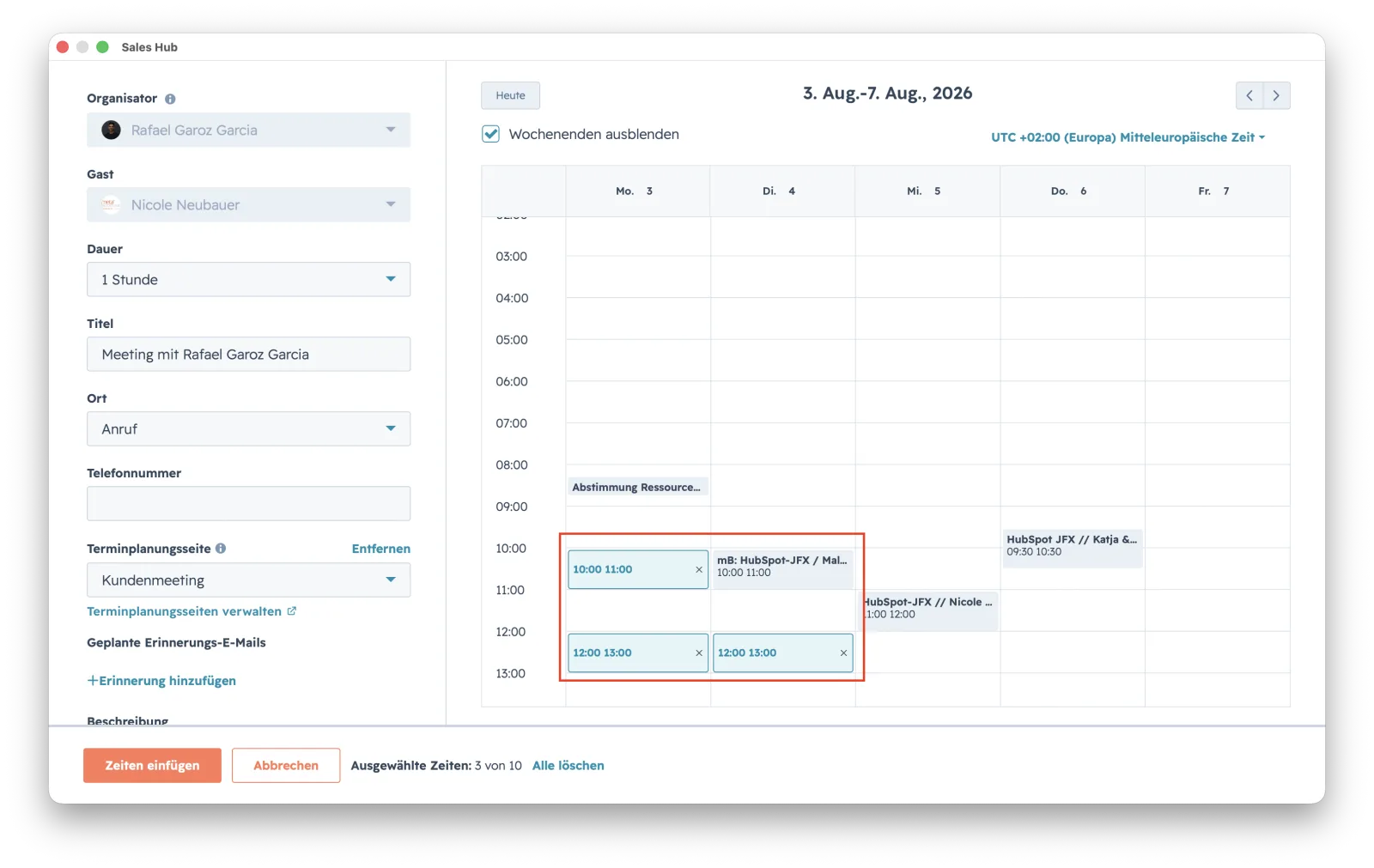
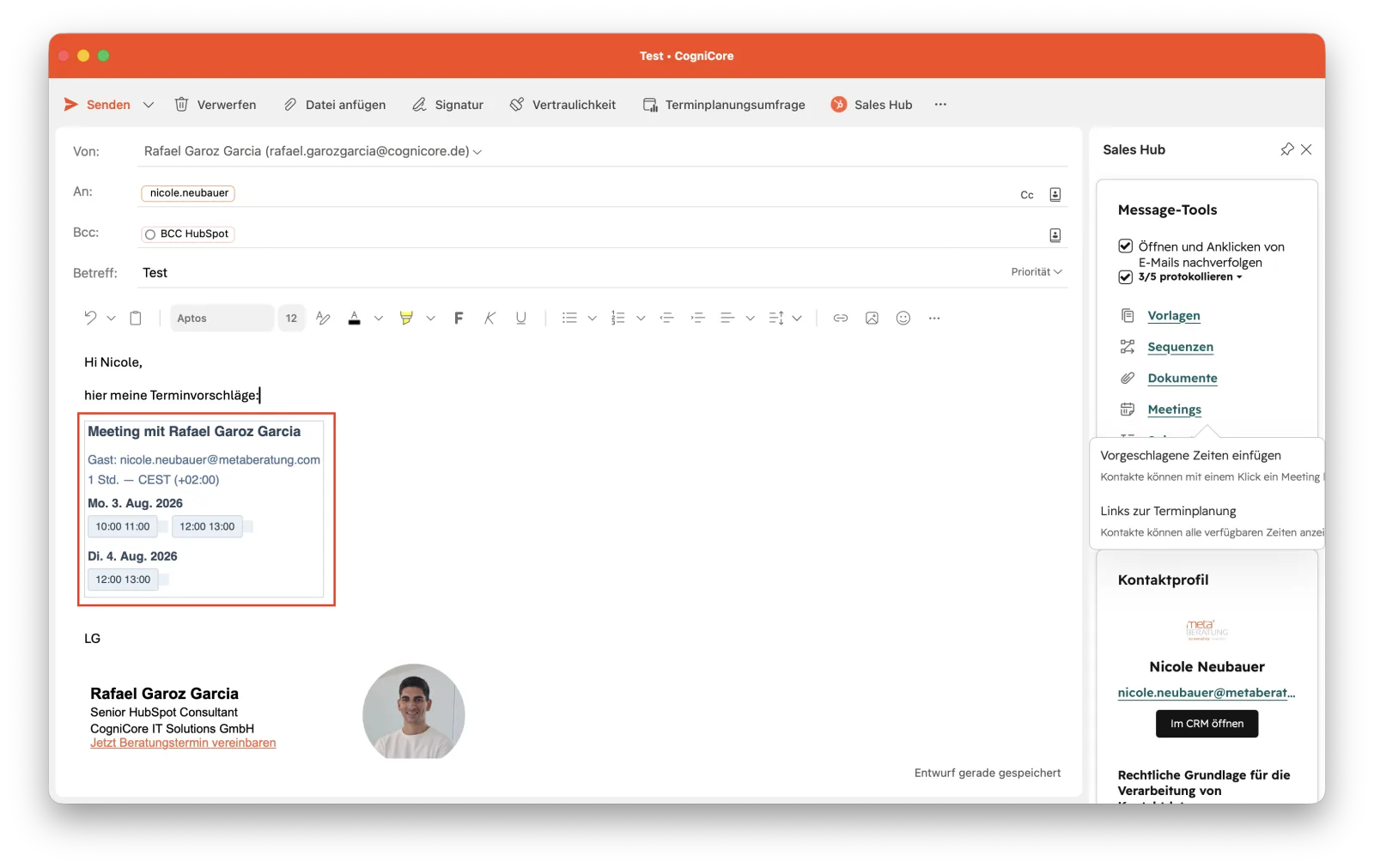
11.6 Meeting-Links einfügen
Das Add-in bietet zwei Möglichkeiten, Terminbuchungen direkt aus einer Outlook-E-Mail heraus zu ermöglichen:
| Methode | Wie es funktioniert |
|---|---|
| Buchungslink (gesamter Kalender) |
Der Link zur persönlichen Terminplanungsseite wird in die E-Mail eingefügt. Der Empfänger öffnet die Seite und wählt selbst einen freien Slot aus. |
| ✅ Vorgeschlagene Zeiten (empfohlen) |
Zwei bis drei konkrete Zeitfenster aus dem eigenen Kalender werden direkt in der E-Mail angezeigt. Der Empfänger klickt auf einen der Vorschläge – fertig. |
Der allgemeine Buchungslink sollte nur dann eingesetzt werden, wenn wirklich vollständige Terminflexibilität angeboten werden soll.
12. Massenaktionen
Massenaktionen ermöglichen es, eine Eigenschaft für mehrere Datensätze gleichzeitig zu ändern, ohne jeden Datensatz einzeln öffnen zu müssen. Verfügbar auf den Seiten Kontakte, Unternehmen und Deals.
Vorgehen
- Gewünschte Datensätze über die Auswahlbox markieren.
- Auf „Mehr" klicken.
- „In Workflow aufnehmen" auswählen.
- Den passenden Workflow aus der Liste suchen und auswählen.
- Auf „Aufnehmen" klicken.
Für häufig verwendete Massenaktionen (z.B. DU/SIE-Eigenschaft setzen) existieren vordefinierte Workflows unter Automatisierung → Workflows → Ordner: Set-Du-Flows / Set-Sie-Flows. Für jede Beraterin ist ein eigener Workflow vorhanden.
13. Datenschutz & Rechtliche Grundlage
Die Einhaltung der Datenschutz-Grundverordnung (DSGVO) ist im Umgang mit HubSpot verpflichtend. Das zentrale Feld hierfür ist die „Rechtliche Grundlage" auf jedem Kontaktdatensatz.
13.1 Mögliche Werte für die Rechtliche Grundlage
| Wert | Typische Situation |
|---|---|
| Gewährte Einwilligung von Kontakt | Kontakt hat aktiv zugestimmt (z.B. Visitenkarte übergeben, Formular ausgefüllt) |
| Berechtigtes Interesse | Geschäftlicher Kontakt ohne explizite Einwilligung (z.B. B2B-Kaltakquise unter DSGVO-Ausnahmen) |
| Vertrag | Kontakt ist Vertragspartner |
13.2 Grundsätze
- Keine Kontakte anlegen, für die keine rechtliche Grundlage zur Datenspeicherung besteht.
- Bei Widerspruch eines Kontakts gegen die Datenspeicherung: sofort den HubSpot-Admin informieren.
- Keine Weitergabe von HubSpot-Zugangsdaten an Dritte.
14. Do's & Don'ts
| ✅ Tu das | ❌ Lass das |
|---|---|
| Rechtliche Grundlage sofort beim Anlegen eintragen | Kontakte ohne rechtliche Grundlage anlegen und liegen lassen |
| Jedes Kundengespräch protokollieren (Anruf, Notiz, E-Mail) | Gespräche nur intern notieren und nicht in HubSpot eintragen |
| Unternehmen sofort einem ABC-Kundensegment zuordnen | Unternehmen ohne Kundensegment im System lassen |
| Deal-Namen immer nach Schema „Firma – Produkt" vergeben | Deal-Namen wie „Test", „neu" oder ohne Bezug zum Kunden vergeben |
| Betrag und Abschlussdatum bei jedem Deal eintragen (auch Schätzwerte) | Deals ohne Betrag oder Abschlussdatum anlegen |
| Eigene Segmente im persönlichen Ordner anlegen | Segmente ohne Ordnerzuordnung anlegen |
| Die Arbeitsansichten täglich im Blick behalten | Die Arbeitsansichten ignorieren und wachsen lassen |
| Vorhandene Snippets und Vorlagen nutzen | Gleiche Texte immer wieder neu schreiben |
| Änderungen an gemeinsamen Workflows oder Segmenten zuerst mit dem Admin abstimmen | Eigenständig bestehende Workflows oder allgemeine Segmente verändern |
15. Support & Schulung
15.1 Interne Ressourcen
- Tutorial-Videos: Zu jedem Prozess existiert ein Tutorial-Video in der internen Knowledgebase. Diese Arbeitsrichtlinie fasst die Inhalte zusammen – für Detailfragen die jeweiligen Videos konsultieren.
15.2 HubSpot-Betreuung: CogniCore IT Solutions GmbH
Erste und primäre Anlaufstelle bei allen Fragen rund um HubSpot ist CogniCore IT Solutions GmbH – die betreuende HubSpot-Agentur der metaBeratung. CogniCore übernimmt Konfiguration, Weiterentwicklung und Support des HubSpot-Systems.
| Kontakt | Details |
|---|---|
| Agentur | CogniCore IT Solutions GmbH |
| Ansprechpartner | Rafael Garoz Garcia · Dominik Siegers |
| Telefon | +49 221 65053002 |
| info@cognicore.de · rafael.garozgarcia@cognicore.de · dominik.siegers@cognicore.de |
15.3 HubSpot Knowledge Base
Für allgemeine Produktfragen und Funktionsbeschreibungen: knowledge.hubspot.com
16. Lead-Generierung & Dateneingang aus externen Quellen
Neben der manuellen Anlage von Kontakten und Unternehmen gelangen Leads auch automatisch über externe Quellen in HubSpot. Das Verständnis dieser Prozesse hilft, Doppelerfassungen zu vermeiden und die Datenherkunft korrekt einzuschätzen.
16.1 Leads von der Website (Formular-Eingang)
[In Bearbeitung – folgende Fragen werden noch geklärt:]
- Welche Formulare auf der metaBeratung-Website sind mit HubSpot verknüpft?
- Welche Properties werden beim Formular-Eingang automatisch befüllt?
- Welchem Mitarbeiter werden neu eingehende Formular-Leads automatisch zugewiesen?
- Welche Lifecycle-Phase und Rechtliche Grundlage werden automatisch gesetzt?
- Wer überwacht den Eingang neuer Leads und innerhalb welcher Zeit wird nachgefasst?
16.2 Weitere automatische Eingangskanäle
[In Bearbeitung – zu klären: Newsletter-Anmeldungen, LinkedIn-Formulare, Event-Registrierungen, Import-Prozesse etc.]
17. Änderungshistorie
| Version | Datum | Änderung | Verantwortlich |
|---|---|---|---|
| 1.0 | 17.06.2026 | Erstveröffentlichung | CogniCore IT Solutions GmbH |
18. Bestätigung
Mit der Bestätigung erklärst du, dass du diese Arbeitsrichtlinie vollständig gelesen und verstanden hast und dich verpflichtest, HubSpot gemäß den darin beschriebenen Regeln und Standards zu nutzen.